

Кэширование DNS представляет собой метод, который применяют операционные системы и приложения для временного хранения результатов DNS-запросов, что позволяет уменьшить время задержки и повысить общую эффективность интернет-серфинга. В некоторых ситуациях возникает необходимость очистки кэша DNS, особенно если кэшированные записи устарели или создают проблемы с соединением. В этой статье мы предложим пошаговое руководство по удалению кэша DNS в Windows.
Операционные системы Windows имеют локальный кэш DNS, который способствует быстрому преобразованию доменных имен в IP-адреса. При посещении веб-сайта операционная система сначала обращается к локальному кэшу DNS в поисках нужного IP-адреса. Если запись отсутствует, отправляется запрос к настроенному DNS-серверу. Ответ затем сохраняется локально для ускорения последующих запросов к тому же доменному имени.
Сброс кэша DNS может помочь решить проблемы с доступом к веб-сайтам, если они изменили свои IP-адреса, а ваш компьютер продолжает использовать устаревшие данные. Например, вы можете столкнуться с ошибками при попытке загрузить сайт или с тем, что вы видите старую версию страницы. Очистка кэша DNS — это простой процесс, который можно выполнить с помощью командной строки.
Чтобы сбросить кэш DNS в Windows, выполните следующие шаги:
- Нажмите комбинацию клавиш Win + R для открытия окна «Выполнить».
- Введите cmd и нажмите Enter для открытия командной строки.
- В командной строке введите следующую команду и нажмите Enter:
ipconfig /flushdns. - После успешного выполнения команды вы увидите сообщение о том, что кэш DNS был очищен.
Теперь ваш компьютер будет запрашивать новые данные у DNS-сервера, что может помочь устранить возникшие проблемы с соединением.
Удаление кэша DNS в Windows
Для очистки кэша DNS в Windows 11, Windows 10, Windows 8 и Windows 7 выполните следующие действия:
- Нажмите сочетание клавиш Windows + R, чтобы открыть окно «Выполнить».
- Введите cmd в поле «Выполнить» и нажмите Enter для запуска командной строки.
- В командной строке введите следующую команду и нажмите Enter:
ipconfig /flushdns
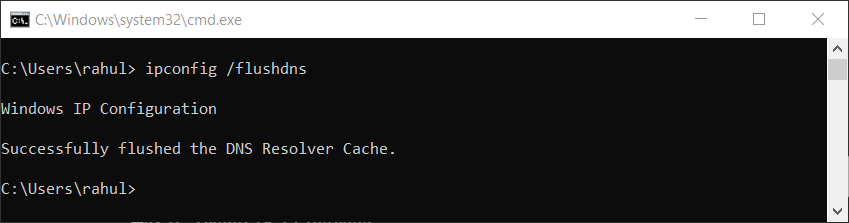
При успешном выполнении команды вы увидите сообщение: «Кэш резольвера DNS был успешно очищен».
Очистка кэша DNS может помочь решить проблемы с подключением к интернету, например, если вы видите ошибки при загрузке веб-сайтов. Рекомендуется выполнять эту процедуру после изменений в сетевых настройках или при смене интернет-провайдера.
Если проблема не решилась, попробуйте перезагрузить компьютер или модем. Также полезно проверить настройки DNS-сервера, возможно, вам стоит использовать альтернативные DNS, такие как Google DNS (8.8.8.8 и 8.8.4.4) или Cloudflare DNS (1.1.1.1).
Дополнительно, если вы часто сталкиваетесь с проблемами доступа к определённым веб-сайтам, стоит проверить настройки брандмауэра или антивируса, которые могут блокировать некоторые адреса. Также можно временно отключить их, чтобы убедиться, что это не вызывает проблемы.
Важно помнить, что очистка кэша DNS — это временная мера, и если проблемы с подключением продолжаются, возможно, следует обратиться к вашему интернет-провайдеру для получения дополнительной помощи.
Для удобства пользователей, рекомендуется также периодически очищать кэш DNS, особенно если вы заметили изменения в работе интернет-сайтов или при возникновении проблем с подключением.
Сброс кэша DNS в веб-браузерах
Браузеры, такие как Google Chrome и Mozilla Firefox, также сохраняют кэши DNS для повышения скорости работы в интернете. Чтобы сбросить DNS-кэш в вашем браузере, выполните следующие шаги, соответствующие вашему браузеру:
- Google Chrome: Откройте адрес “chrome://net-internals/#dns” и нажмите на кнопку “Очистить кэш хостов”.
- Mozilla Firefox: Введите “about:networking#dns” в адресной строке, затем нажмите “Очистить кэш DNS”.
- Microsoft Edge: Откройте “edge://net-internals/#dns” и нажмите на кнопку “Очистить кэш хостов”.
- Safari: Перейдите в “Настройки” -> “Дополнительно” и включите “Показать меню разработки в строке меню”, затем выберите “Разработка” -> “Очистить кэш”.
В данной статье мы предложили детальное руководство по сбросу кэша DNS в различных версиях Windows, включая Windows 10, Windows 8, Windows 7 и Windows XP. Также мы рассмотрели, как очистить кэш DNS в популярных веб-браузерах. Сброс кэша DNS может помочь устранить проблемы с подключением, связанные с устаревшими или некорректными записями DNS, обеспечивая более стабильный интернет-серфинг.
Дополнительно, стоит отметить, что регулярный сброс кэша DNS может быть полезен при смене интернет-провайдеров или после изменения настроек сети. Это позволяет избежать проблем с доступом к новым или обновленным веб-сайтам, которые могут быть вызваны устаревшими записями в кэше. Также рекомендуется периодически очищать кэш браузера, чтобы улучшить его производительность и защитить личные данные.
Как проверить состояние кэша DNS?
Для получения информации о текущем содержимом хранилища можно воспользоваться встроенными инструментами операционной системы. Следующие шаги помогут вам выполнить эту задачу:
- Откройте командную строку. Для этого нажмите комбинацию клавиш Win + R, введите cmd и нажмите Enter.
- Введите команду ipconfig /displaydns и нажмите Enter.
В результате вы получите информацию о каждом адресе, включая его тип и время хранения. Эта информация может помочь выявить проблемы с доступом к ресурсам или устаревшими записями.
Важно периодически проверять состояние временного хранилища, чтобы поддерживать стабильную работу сетевых приложений и избежать возможных конфликтов.
Способы автоматизации сброса кэша DNS
Автоматизация процесса очистки временных записей сетевых адресов позволяет существенно упростить работу с сетевыми подключениями. Регулярное выполнение этой операции помогает избежать множества проблем, связанных с доступом к ресурсам и обновлением информации о них. Существуют несколько методов, которые позволяют настроить выполнение данной процедуры с минимальными затратами времени и усилий.
| Метод | Описание |
|---|---|
| Планировщик задач | Использование встроенного инструмента для создания задач, которые будут автоматически запускаться в заданное время или по событию. |
| Скрипты | Создание сценариев на PowerShell или командной строке, которые можно запускать вручную или автоматически через планировщик. |
| Групповая политика | Настройка групповых политик для автоматизации очистки в сетевых средах, где управляются несколько устройств. |
| Программное обеспечение | Использование сторонних приложений, которые предлагают функции автоматизации очистки временных записей и другие сетевые инструменты. |
Выбор подходящего метода зависит от конкретных потребностей и условий эксплуатации. Автоматизация данного процесса способствует более эффективному управлению сетевыми ресурсами и предотвращению возможных сбоев в работе.
Проблемы, связанные с устаревшим кэшем DNS
С накоплением информации в системе могут возникать сложности, которые мешают правильной работе сети. Эти затруднения часто связаны с хранением неверных или устаревших данных, что приводит к ошибкам при доступе к веб-ресурсам. Пользователи могут столкнуться с неожиданными перебоями, когда привычные адреса оказываются недоступными или направляют на неправильные страницы.
Одной из основных проблем является возможность попадания на устаревшие версии сайтов, что негативно сказывается на пользовательском опыте. В таких случаях информация может быть неактуальной, что приводит к путанице и разочарованию. Также возможны ситуации, когда подключение к новому ресурсу становится невозможным из-за некорректной информации в системе, что создаёт дополнительные трудности в работе.
Без устранения подобных затруднений пользователи могут испытывать постоянные проблемы с доступом к необходимым материалам. Регулярное обновление сведений помогает избежать ошибок и поддерживать стабильную работу сетевых сервисов. Игнорирование этих вопросов может привести к значительным потерям времени и ресурсов, что делает важным понимание необходимости актуализации данных.
Рекомендации по оптимизации работы с DNS
Для обеспечения стабильного и быстрого доступа к ресурсам сети необходимо уделить внимание некоторым аспектам, способствующим эффективной работе системы разрешения имен. Оптимизация процесса взаимодействия с адресами может существенно улучшить общее качество сетевых подключений и ускорить загрузку сайтов.
Вот несколько рекомендаций, которые помогут достичь лучших результатов:
| Рекомендация | Описание |
|---|---|
| Использование надежных серверов | Выбор высокопроизводительных и проверенных провайдеров для службы имен может значительно сократить время ответа и улучшить безопасность. |
| Регулярное обновление настроек | Обновление конфигураций и информации о серверах поможет избежать проблем с доступом к ресурсам. |
| Настройка локального резолвера | Установка программного обеспечения для локального разрешения имен может снизить нагрузку на внешние серверы и ускорить доступ. |
| Мониторинг производительности | Периодическая проверка работы службы поможет выявить узкие места и обеспечить их устранение. |
| Использование кэширования | Настройка временного хранения результатов запросов позволит сократить время ожидания при повторных обращениях к одним и тем же ресурсам. |
Следуя указанным рекомендациям, можно добиться более высокой скорости работы сети и улучшить взаимодействие с интернет-ресурсами.