

DKIM, или DomainKeys Identified Mail, представляет собой протокол аутентификации, который предназначен для проверки идентичности отправителя. Это ключевой механизм для предотвращения подделки электронной почты, когда злоумышленник пытается выдать себя за другого пользователя, отправляя сообщения от его имени и адреса. DKIM-ключ функционирует с использованием OpenDKIM или Domain Key, чтобы подписывать каждое отправляемое письмо. Ключ является зашифрованной строкой, уникальной для отправителя, и служит для проверки, что сообщение действительно исходит из его домена. Это усложняет задачу мошенникам, желающим отправить фальшивые сообщения. Кроме того, DKIM-ключ позволяет получателям отклонять письма, которые не прошли аутентификацию, тем самым обеспечивая дополнительную защиту от подделок и других атак, связанных с электронной почтой. Это важный аспект безопасности для любого почтового сервера, который может помочь в защите вашего бизнеса и его клиентов.
Данное руководство предложит вам быстрый и простой способ настройки DKIM (DomainKeys) на почтовом сервере Postfix в системах на базе Ubuntu и Debian.
Перед началом установки убедитесь, что у вас уже настроен и работает Postfix. Также потребуется доступ к DNS-записям вашего домена, чтобы добавить необходимые записи для DKIM. С помощью DKIM вы не только улучшите доставляемость ваших писем, но и повысите доверие получателей к вашей корреспонденции.

В следующем разделе мы подробно рассмотрим процесс установки OpenDKIM, его настройку и интеграцию с Postfix. Вы узнаете, как генерировать ключи, как добавлять записи в DNS и как тестировать корректность работы DKIM на вашем сервере. Следуйте инструкциям, и вскоре ваш почтовый сервер будет защищен от подделки и фишинга, что положительно скажется на вашей репутации и безопасности.
Предварительные требования
Перед тем как приступить к установке и настройке OpenDKIM для Postfix, необходимо убедиться, что все предварительные условия соблюдены.
- Во-первых, у вас должна быть работоспособная система Ubuntu с правами администратора.
- Также потребуется установить и настроить Postfix.
- Наконец, необходимо иметь действительное доменное имя с доступом к DNS.
- Рекомендуется установить пакеты для управления сертификатами, такие как
opensslиca-certificates, для обеспечения безопасных соединений. - Убедитесь, что ваш сервер имеет статический IP-адрес, так как это улучшит доставляемость писем.
- Также полезно иметь SSH-доступ к серверу для удаленного управления и диагностики.
- Заранее создайте резервную копию конфигураций Postfix, чтобы избежать потери данных в случае ошибок.
Если эти условия не выполнены, установка и настройка OpenDKIM на вашем сервере будет невозможна.
Установка пакета Opendkim
После выполнения всех предварительных условий можно переходить к установке OpenDKIM. Мы воспользуемся пакетным менеджером apt для установки OpenDKIM на Ubuntu. Для этого выполните следующую команду:
sudo apt update
sudo apt install opendkim opendkim-tools
После этого добавьте пользователя Postfix в группу opendkim.
sudo usermod -G opendkim postfix
Далее необходимо настроить OpenDKIM для работы с вашим доменом. Для этого создайте конфигурационный файл:
sudo nano /etc/opendkim.conf
В файле добавьте следующие строки:
Domain yourdomain.com
KeyFile /etc/opendkim/keys/yourdomain.com/default.private
Selector default
Socket local:/var/spool/postfix/opendkim/opendkim.sock
Не забудьте заменить yourdomain.com на ваш фактический домен. Далее создайте директорию для ключей:
sudo mkdir /etc/opendkim/keys/yourdomain.com
Сгенерируйте ключи:
sudo opendkim-genkey -D /etc/opendkim/keys/yourdomain.com/ -d yourdomain.com -s default
Затем установите правильные права на созданные файлы:
sudo chown -R opendkim:opendkim /etc/opendkim/keys/yourdomain.com
Не забудьте обновить конфигурацию Postfix, чтобы он знал о наличии OpenDKIM. Для этого отредактируйте файл /etc/postfix/main.cf, добавив следующие строки:
milter_protocol = 2
milter_default_action = accept
smtpd_milters = unix:/var/spool/postfix/opendkim/opendkim.sock
non_smtpd_milters = $smtpd_milters
После завершения всех настроек перезапустите службы:
sudo systemctl restart opendkim
sudo systemctl restart postfix
Теперь OpenDKIM должен быть успешно установлен и настроен для вашего домена. Проверьте его работу, отправив тестовое письмо и проверив заголовки на наличие DKIM-подписей.
Генерация публичных и приватных ключей DKIM
Следующий шаг — создание правильной структуры каталогов для обеспечения безопасности ключевых файлов. Используйте следующие команды для создания каталога и установки соответствующих прав:
sudo mkdir -p /etc/opendkim/keys
sudo chown -R opendkim:opendkim /etc/opendkim
sudo chmod 744 /etc/opendkim/keys
Теперь создайте свои публичные и приватные DKIM-ключи с помощью утилиты opendkim-genkey. В этих командах используется «example.com» как доменное имя. Замените его на ваше фактическое доменное имя. Также необходимо выбрать имя селектора — это может быть любая уникальная строка, которая поможет почтовым серверам определить правильный DKIM-ключ из DNS-записи. Вот команда, использующая значение по умолчанию в качестве селектора:
sudo mkdir /etc/opendkim/keys/Пример.ком
sudo opendkim-genkey -b 2048 -d Пример.ком -D /etc/opendkim/keys/Пример.ком -s default -v
Эта команда создаст пару открытого и закрытого ключей. Закрытый ключ будет храниться в файле «selector.private», а открытый ключ — в файле «selector.txt». В нашем случае это будут «default.private» и «default.txt».
После генерации ключей установите необходимые права на файл закрытого ключа:
sudo chown opendkim:opendkim /etc/opendkim/keys/Пример.ком/default.private
Также рекомендуется добавить открытый ключ в DNS-записи вашего домена. Для этого откройте файл «default.txt» и добавьте содержимое в записи типа TXT в DNS-менеджере. Это позволит почтовым серверам проверить подписи, используя ваш публичный ключ, что является обязательным для корректной работы DKIM.
После настройки DKIM важно протестировать его работоспособность. Для этого вы можете использовать различные онлайн-сервисы, такие как DKIM Validator, или командные утилиты, такие как opendkim-testkey. Это поможет убедиться, что ваши DKIM-записи корректно настроены и работают должным образом.
Не забывайте периодически обновлять ключи DKIM, чтобы поддерживать безопасность вашей почты. Рекомендуется менять ключи как минимум раз в год или при смене владельца домена.
Кроме того, для улучшения общей безопасности вашей почтовой системы рассмотрите возможность внедрения дополнительных протоколов, таких как SPF (Sender Policy Framework) и DMARC (Domain-based Message Authentication, Reporting & Conformance). Эти меры помогут защитить вашу почту от спама и фишинга.
Настройка DKIM-ключей в вашей DNS-записи
После генерации открытых и закрытых DKIM-ключей вам необходимо добавить их в DNS-запись. Для этого нужно создать запись TXT в файле зоны DNS. Информацию для этой записи можно найти в файле default.txt, сгенерированном с помощью закрытого ключа.
sudo cat /etc/opendkim/keys/Пример.ком/default.txt
Удалите все кавычки (“) и пробелы из значения записи, затем опубликуйте его в зоне DNS. См. скриншот ниже:
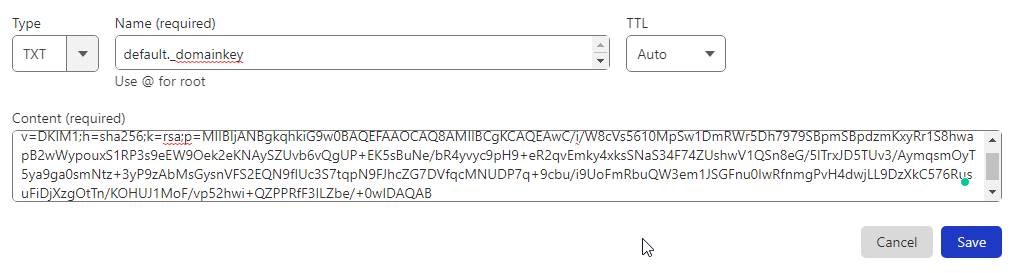
Для проверки DNS-записи выполните следующую команду.
sudo opendkim-testkey -d Пример.ком -s default -vvv
После успешного выполнения команды вы увидите сообщение, подтверждающее корректность настроек. Если тест не прошел, проверьте правильность введенных данных в DNS-записи и убедитесь, что изменения в DNS были применены (это может занять некоторое время).
Кроме того, для мониторинга работы DKIM-ключей рекомендуется использовать инструменты, такие как MXToolbox или Mail Tester, которые помогут вам выявить возможные проблемы с отправкой почты и верификацией DKIM.
Не забывайте также периодически обновлять DKIM-ключи для повышения безопасности вашей почтовой системы.
Настройка OpenDKIM
После установки OpenDKIM и создания пары ключей DKIM (публичный и приватный) необходимо выполнить их настройку. Для этого отредактируйте файл конфигурации, который находится по адресу /etc/opendkim.conf. В этом файле вам нужно установить такие параметры:
Откройте основной файл конфигурации с помощью удобного вам текстового редактора:
sudo nano /etc/opendkim.conf
Syslog yes LogWhy yes Canonicalization relaxed/simple Mode sv SubDomains no OversignHeaders From
AutoRestart yes AutoRestartRate 10/1M Background yes DNSTimeout 5 SignatureAlgorithm rsa-sha256

Затем проверьте, чтобы UserID был установлен на opendkim:
# Не забудьте добавить пользователя postfix в группу opendkim UserID opendkim
KeyTable refile:/etc/opendkim/key.table SigningTable refile:/etc/opendkim/signing.table ExternalIgnoreList /etc/opendkim/trusted.hosts InternalHosts /etc/opendkim/trusted.hosts
sudo nano /etc/opendkim/signing.table
Добавьте следующие записи:
*@пример.ком default._domainkey.пример.ком *@*.пример.ком default._domainkey.пример.ком
sudo nano /etc/opendkim/key.table
Вставьте следующую запись:
default._domainkey.пример.ком example.com:default:/etc/opendkim/keys/пример.ком/default.private
sudo nano /etc/opendkim/trusted.hosts
Включите имя вашего домена и localhost в вновь созданный файл. Это указывает OpenDKIM, что если письмо приходит с localhost или с вашего домена, OpenDKIM должен только подписать его, игнорируя проверку DKIM.
127.0.0.1 localhost.пример.ком
sudo systemctl restart opendkim
После перезапуска службы OpenDKIM убедитесь, что она работает корректно. Для этого можно использовать команду:
sudo systemctl status opendkim
Если вы видите сообщения о том, что служба активна (active), значит, настройка выполнена успешно.
Также рекомендуется проверить, что ваш DNS-сервер настроен правильно и что DKIM-запись доступна для вашего домена. Это можно сделать с помощью утилиты dig:
dig TXT default._domainkey.пример.ком
Убедитесь, что возвращаемые данные содержат ваш публичный ключ DKIM. Если записи нет, проверьте настройки DNS и попробуйте добавить DKIM-запись заново.
После выполнения всех шагов и проверки настройки вы можете тестировать отправку писем. Для этого отправьте тестовое письмо на адрес, который поддерживает проверку DKIM, и убедитесь, что оно проходит проверку.
Следуя этим шагам, вы сможете успешно настроить O
Настройка Postfix с OpenDKIM
- Сначала изменим местоположение файла сокета OpenDKIM. Создадим новую директорию с помощью следующих команд:
sudo mkdir /var/spool/postfix/opendkim sudo chown opendkim:postfix /var/spool/postfix/opendkim
sudo nano /etc/opendkim.conf
Найдите строку Socket и измените её следующим образом:
Socket local:/var/spool/postfix/opendkim/opendkim.sock
sudo nano /etc/default/opendkim
Установите запись SOCKET так:
SOCKET="local:/var/spool/postfix/opendkim/opendkim.sock"
- milter_default_action – действие по умолчанию, выполняемое при получении сообщения.
- milter_protocol – протокол, который будет использоваться для взаимодействия с OpenDKIM.
- smtpd_milters – список милтеров, которые использует Postfix.
sudo nano /etc/postfix/main.cf
Добавьте следующие строки в конец этого файла, чтобы Postfix мог вызывать OpenDKIM через протокол milter.
# Конфигурация Milter milter_default_action = accept milter_protocol = 6 smtpd_milters = local:opendkim/opendkim.sock non_smtpd_milters = $smtpd_milters
sudo systemctl restart opendkim sudo systemctl restart postfix
Проверка DKIM
Отправьте электронное письмо из терминала системы следующим образом:
mail -s "Добро пожаловать домой" [email protected] cc: Содержимое вашего письма здесь
Нажмите CTRL+D, чтобы отправить письмо и вернуться к терминалу. Следите за журналами; при успешной настройке вы увидите соответствующую запись.
Убедитесь в правильности источника электронной почты. Я применил свой личный аккаунт Gmail для проверки этой конфигурации. Мне пришли сообщения с таким заголовком.

В данном пошаговом руководстве описывается процесс установки и настройки OpenDKIM совместно с Postfix на Ubuntu. Мы также рассмотрим, как создать необходимые публичные и приватные ключи DKIM и внести их в записи DNS. В завершение будет показано, как настроить Postfix для работы с OpenDKIM. Если вы хотите повысить безопасность своего почтового трафика, DKIM станет отличным решением. Попробуйте его и откройте для себя все преимущества DKIM!
Кроме того, убедитесь, что ваш DNS-сервер обновлён, чтобы изменения вступили в силу. В некоторых случаях может понадобиться время для распространения DNS-записей. Вы можете использовать онлайн-инструменты для проверки правильности записи DKIM, такие как MXToolbox или другие подобные сервисы.
Если эта статья оказалась для вас полезной и вы хотите углубить свои знания о OpenDKIM, обязательно посмотрите наши другие материалы по этой теме. У нас есть детальные руководства по установке и настройке OpenDKIM на различных платформах, а также советы по устранению неполадок и лучшие практики. Не упустите возможность ознакомиться с ними!
Также помните, что DKIM является лишь частью общей стратегии обеспечения безопасности электронной почты. Рассмотрите возможность комбинирования DKIM с другими методами, такими как SPF (Sender Policy Framework) и DMARC (Domain-based Message Authentication, Reporting, and Conformance), чтобы обеспечить максимальную защиту.
Важно также регулярно проверять и обновлять ваши DKIM-ключи. Существуют рекомендации по их ротации, чтобы минимизировать риски. Кроме того, ведите журналы и следите за статистикой доставки писем, чтобы быстро реагировать на возможные проблемы.
Наконец, ознакомьтесь с документацией к OpenDKIM для более глубокого понимания всех его возможностей и настроек. Это поможет вам не только правильно настроить DKIM, но и использовать его в полную силу для защиты вашей электронной почты.